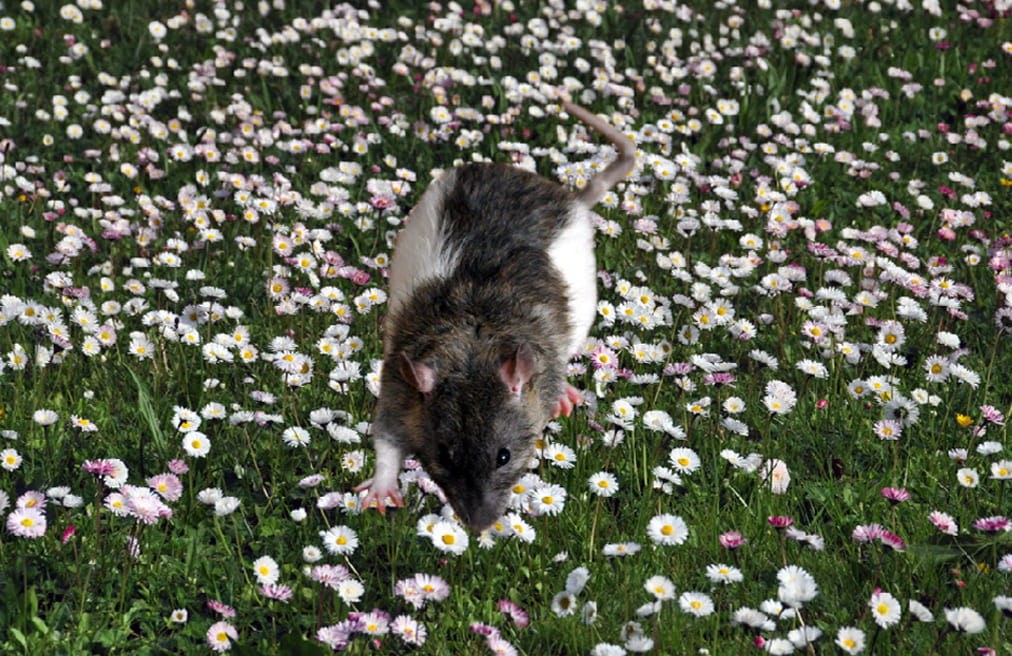
Скачаем архив с двумя фотографиями (фото с мышкой и фон). Превратим слой с фотографией в обычный слой, щелкнув по слою с фотографией двойным щелчком и нажав ОК в появившемся диалоговом окне.

Для работы нам понадобиться инструмент Eraser Tool и его настройки. В настройках мы сможем указать твердый или мягкий радиус. Для стирания основного фона я использовал твердый радиус и выбирал большой размер, что бы сэкономить время и за один щелчок стереть как можно больше. При стирании фона рядом с контуром объекта, я использовал мягкий радиус, тем самым смягчил стирание.
- Выбираем инструмент Eraser Tool
- Выбираем настройки диаметра и жесткости Eraser Tool
- Стираем фон

После того как аккуратно стерли фон, у нас получается прозрачный фон вокруг нашего объекта.

Теперь можно подложить фон под нашу мышку. Откроем фотографию fon.jpg и с помощью инструмента Rectangular Marquee Tool выделим фон по контуру и нажмем меню Edit и там Copy.
Потом переключимся на нашу фотографию с мышкой и нажмем меню Edit и там Paste. У нас появиться фон, теперь нам надо перетащить слой с фоном под слой с мышкой.
И так у нас должно получиться мышка на фоне с цветочками.